
Olá! Tudo bem?
Nesse tutorial iremos demonstrar mais uma incrível funcionalidade em nossa plataforma: controle de acesso através de dias da semana e horas!
Essa funcionalidade tem como aplicação controlar o acesso de seus alunos em determinados dias da semana e por uma determinada faixa de tempo que você deseja disponibilizar seus conteúdos.
Por exemplo, digamos que você deseja que seus alunos acessem seus respectivos cursos matriculado de segunda a sexta-feira das 08h até as 17h.
Então você poderá configurar essa condição em seu Maestrus!
IMPORTANTE: o padrão de hora segue o horário de Brasília - DF!
Agora, vamos entender como configurar isso em seu Maestrus.
1 - Em seu painel administrativo Maestrus, acesse o menu Pessoas > Configurações > aba "Segurança e Acesso" > sessão "Controle de Acesso:
IMAGEM 1
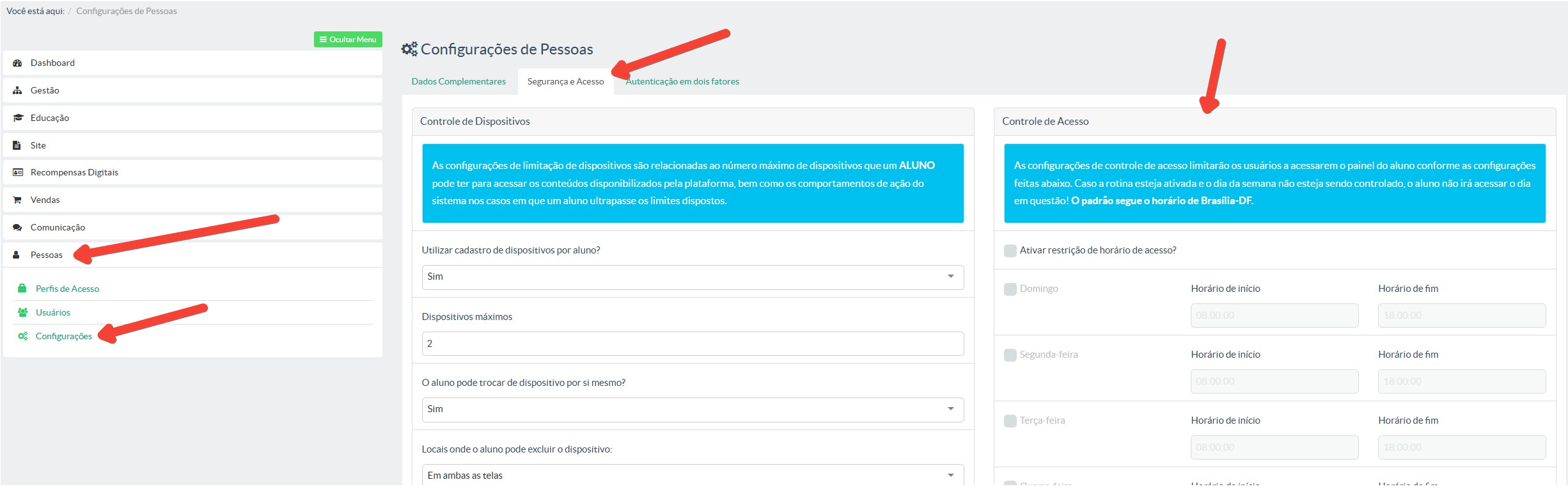
2 - Nessa sessão, para ativar a rotina de controle de acesso, você deverá marcar a opção "Ativar restrição de horário de acesso?" .
3 - Ao ativar essa opção, você verá que as opções de 'Dias da semana', 'Horário de início' e 'Horário de início' ficarão habilitadas para sua edição.
IMAGEM 2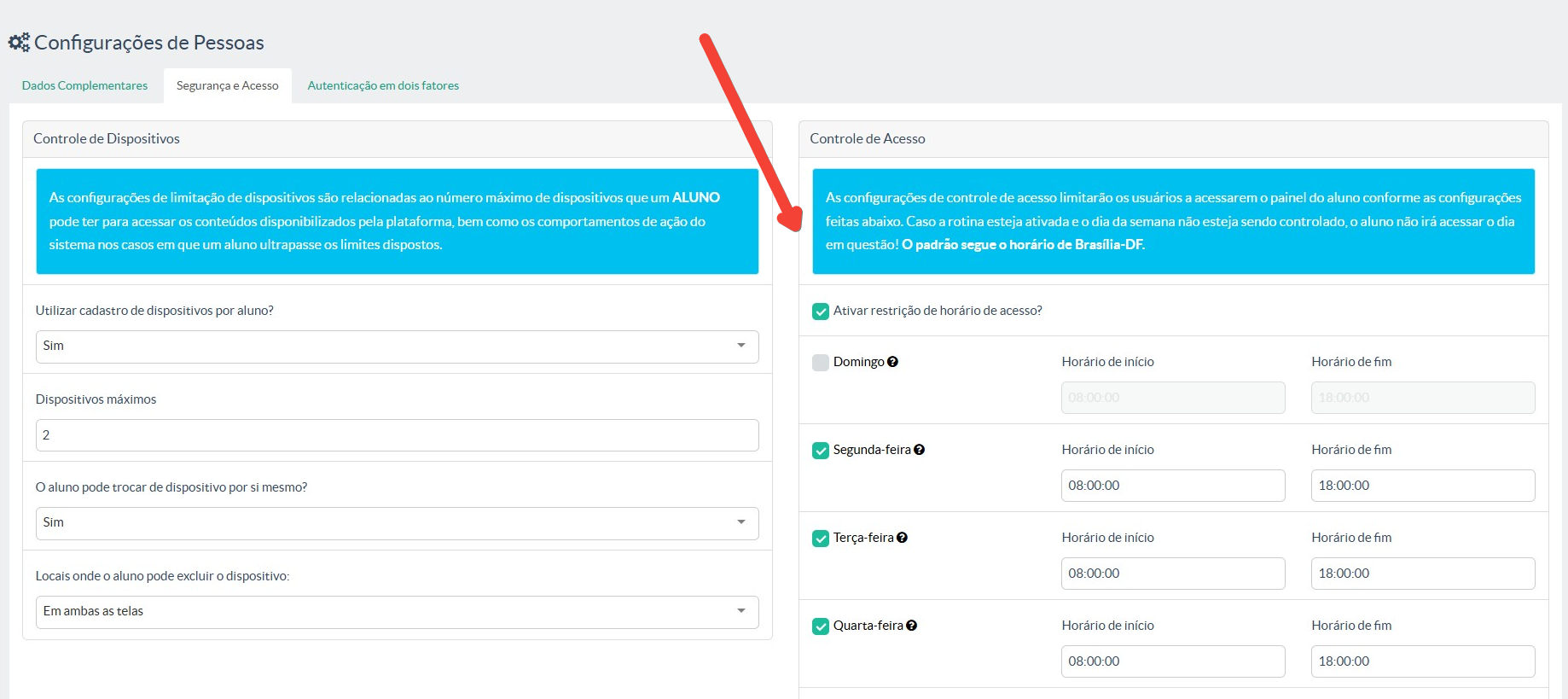
Se a opção que ativa essa função estiver ativa, e um dia da semana não estiver ativo, nesse dia da semana o aluno não conseguirá acessar sua área do aluno.
Para restringir o acesso do aluno para um determinado dia da semana em uma faixa de tempo, você deverá ativar a opção que ativa essa rotina, marcar o(os) dia(s) da semana que deseja disponibilizar para seus alunos e configurar os campos 'Horário de início' e 'Horário de início' que o aluno poderá acessar sua área do aluno em seu Maestrus.
Feito as devidas configurações, basta você clicar em "Salvar" para concluir.
Mais alguns pontos importantes:
- essa função uma vez ativa será aplicada para todos (e apenas) os alunos de seu Maestrus.
- não há restrição de acesso por curso/turma/plano.
- não há faixas de intervalos ou pausas. A 'janela de tempo' configurada é aplicada initerruptamente.
- se um usuário estiver logado em sua área do aluno e passar o prazo que você configurou para seu acesso nessa rotina tratada nesse tutorial, ele não será desconectado.
Qualquer dúvida, nosso time de suporte está à disposição! ^^