
Olá! Tudo bem?
Nesse tutorial iremos demonstrar o funcionamento de um módulo que irá ajudar muito na gestão de seu Maestrus: o módulo Gerador de Relatórios.
Vamos lá!
Acesse seu painel administrativo Maestrus > menu Gestão > opção Gerador de Relatórios.
IMAGEM 1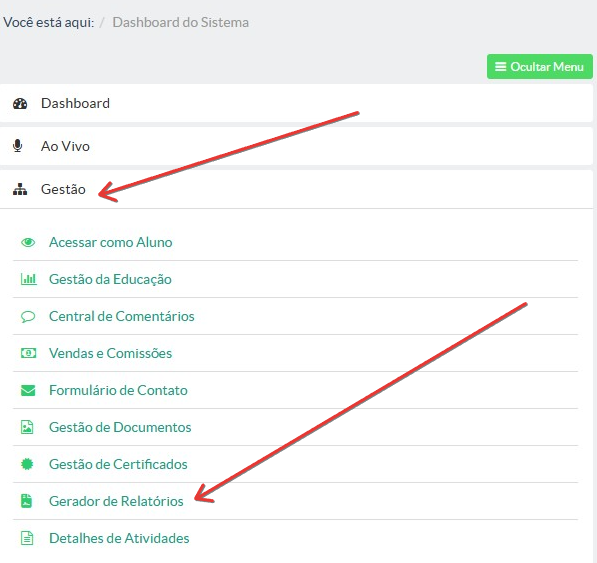
Na próxima tela, você terá a visão da listagem de relatórios.
IMAGEM 2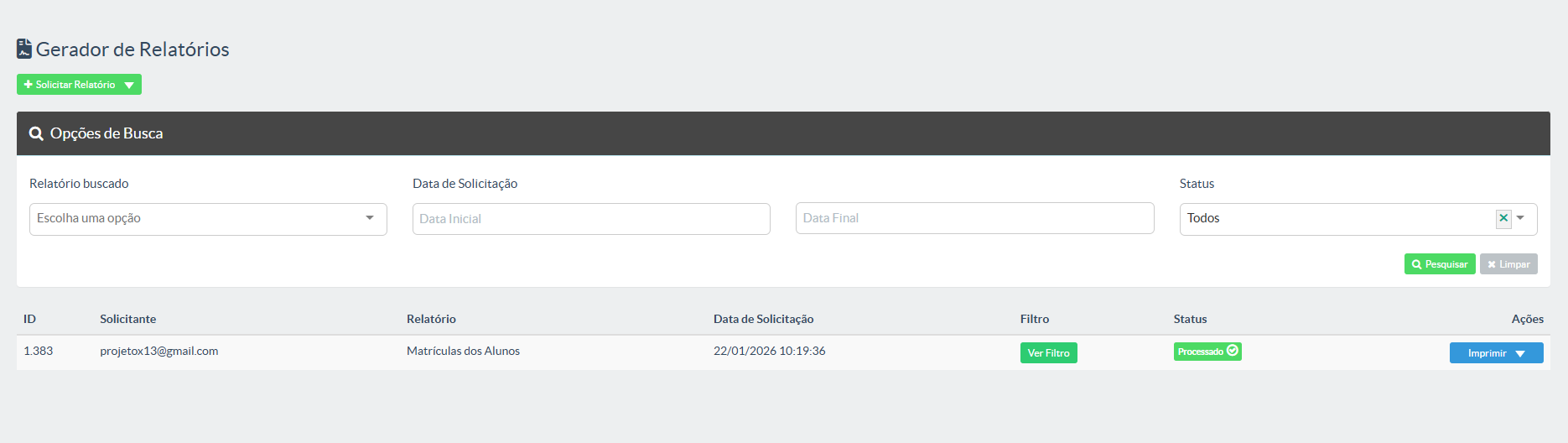
Nessa sessão você terá o seguinte:
IMAGEM 3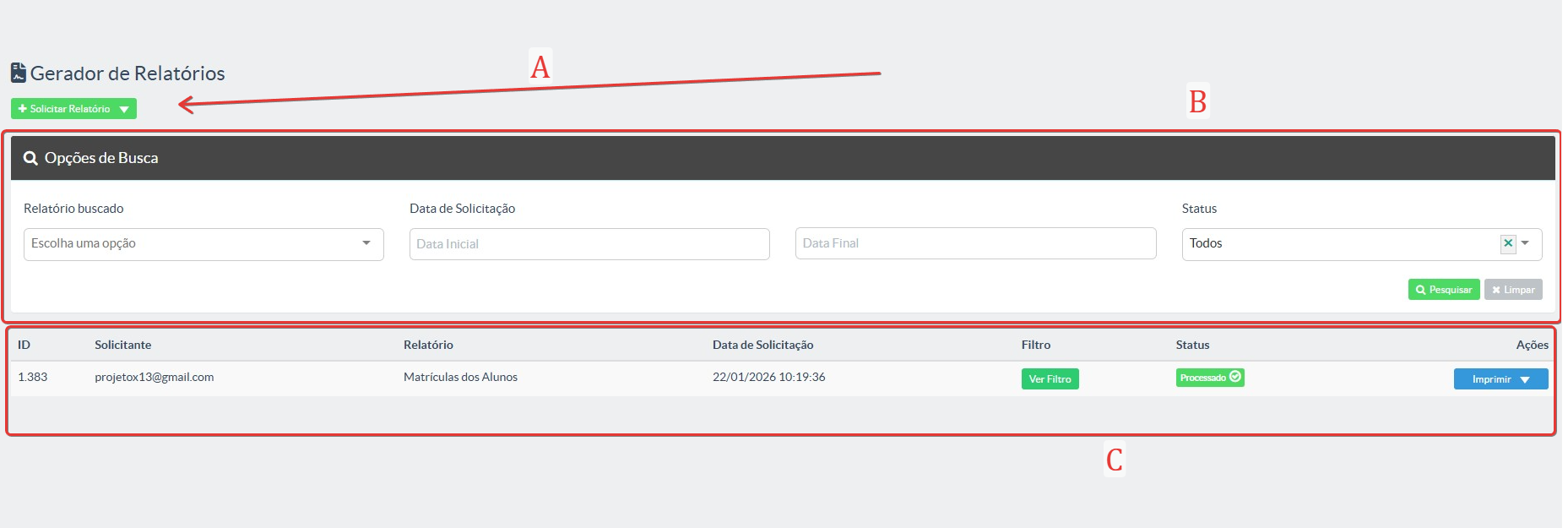
A - Botão parar iniciar a construção do relatório.
B - Filtros de pesquisa para pesquisar informações em relatórios já gerados.
C - Listagem de relatórios gerados.
Vamos seguindo para iniciar a construção de seu relatório!
IMAGEM 4
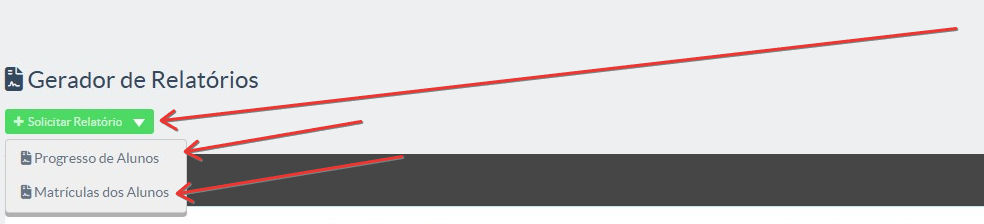
Clique em "Solicitar Relatório" e depois na opção que melhor lhe atender para iniciar a construção de seu relatório.
É possível gerar 2 tipos de relatório: "Progresso de Alunos" e "Matrículas dos alunos".
Após escolher o tipo de relatório, você será redirecionado para uma próxima tela para escolher as informações que serão utilizadas para gerar seu relatório.
IMAGEM 5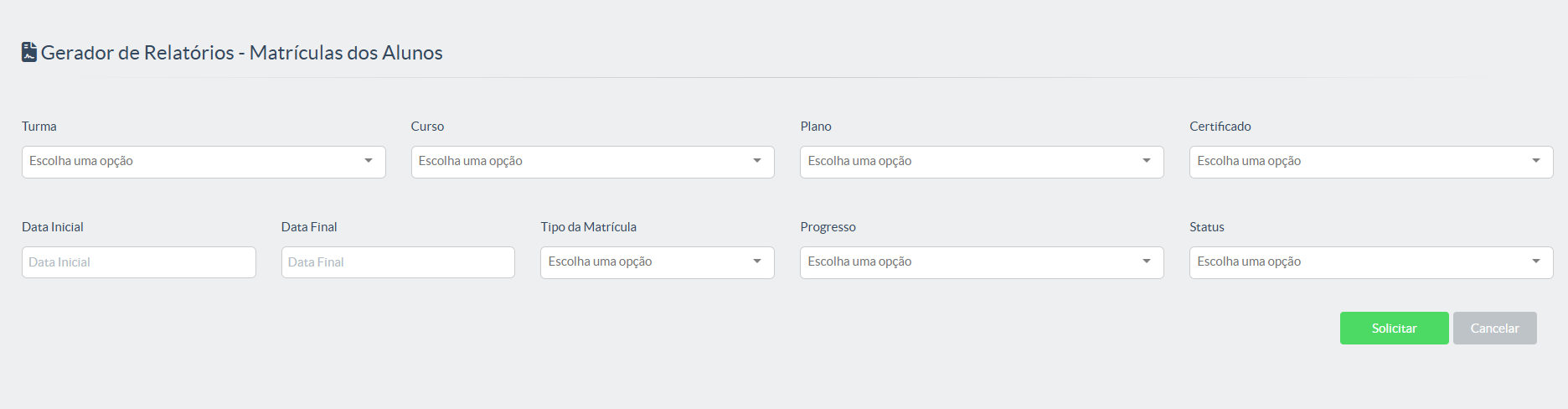
Depois de escolher as opções conforme você precisa de seu relatório, clique em "Solicitar".
Depois de solicitar o relatório, você verá sua solicitação do relatório na listagem de relatórios.
Nessa parte precisamos ressaltar alguns pontos importantes:
IMAGEM 6

- Na coluna "Filtros" ao ser clicado no label "Ver Filtros", será aberto uma "sub linha" onde lhe será mostrado os filtros que você escolheu para gerar esse relatório.
IMAGEM 7
- Na coluna "Status" enquanto o relatório estiver sendo construído, lhe será mostrado o label "Em processamento".
Aguarde um tempo e depois atualize a página em questão com "F5".
Vale lembrar que quanto maior a quantidade de registros que irão compor o relatório, maior será o tempo de processamento!
- Quanto o relatório estiver pronto, na coluna "Ações" o label será atualizado para "Processado".
IMAGEM 8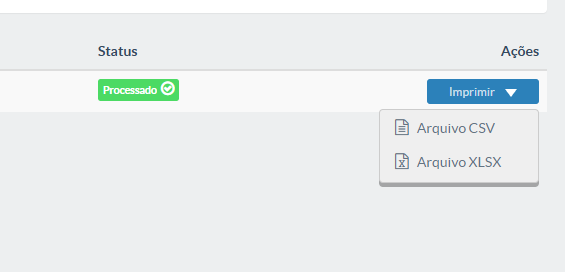
- Na coluna "Ações", a opção de 'Imprimir" só estará disponível depois que o relatório tiver terminado seu processamento.
Quando o relatório estiver pronto, a opção "Imprimir" ficará habilitada para que você possa realizar o download das informações em um arquivo ".csv" ou ".xml".
E assim finalizamos nosso tutorial!
Qualquer dúvida, nosso time de suporte está à disposição!