
Configuração na conta do Zoom
IMAGEM 1
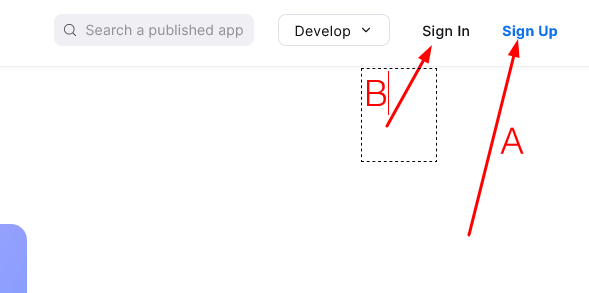
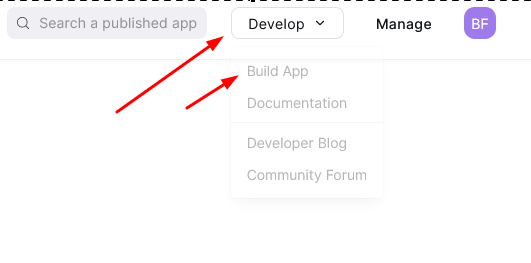
2- Uma vez logado em sua conta, clique em "Develop > e depois em "Build App".
Veja na IMAGEM 2.
IMAGEM 2
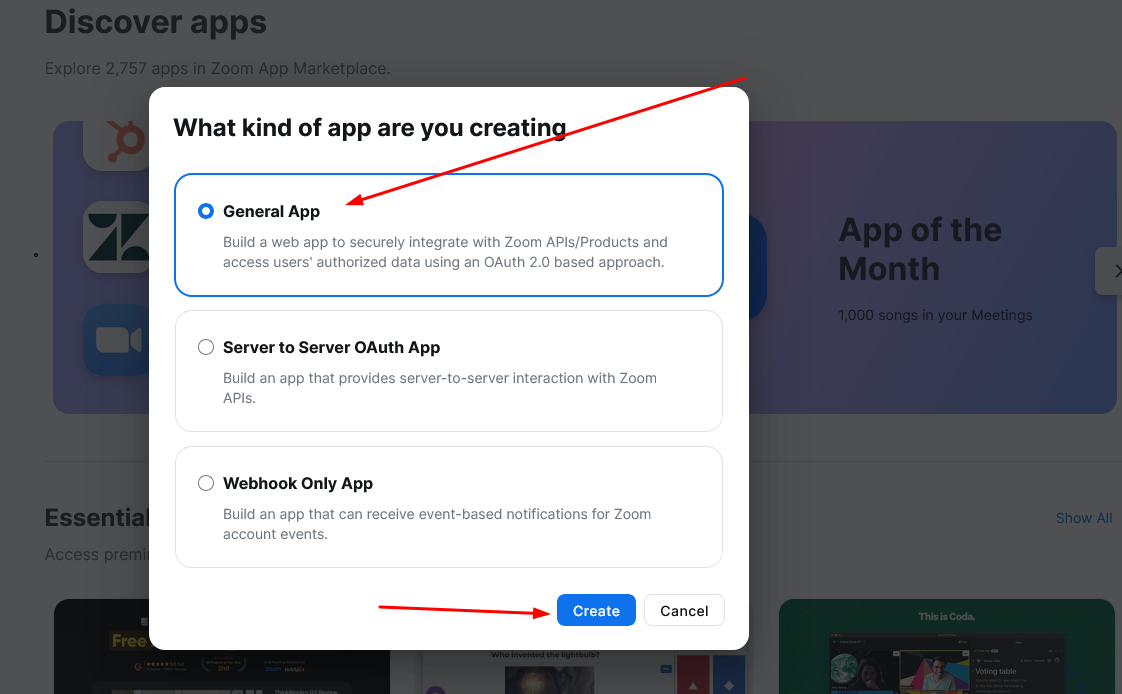
3- Na próxima tela, escolha a opção "General App" e depois no botão "Create".
Veja na IMAGEM 3.
IMAGEM 3
4 - Na próxima tela, marque a opção "Admin-managed" e depois em "Save".
IMAGEM 4
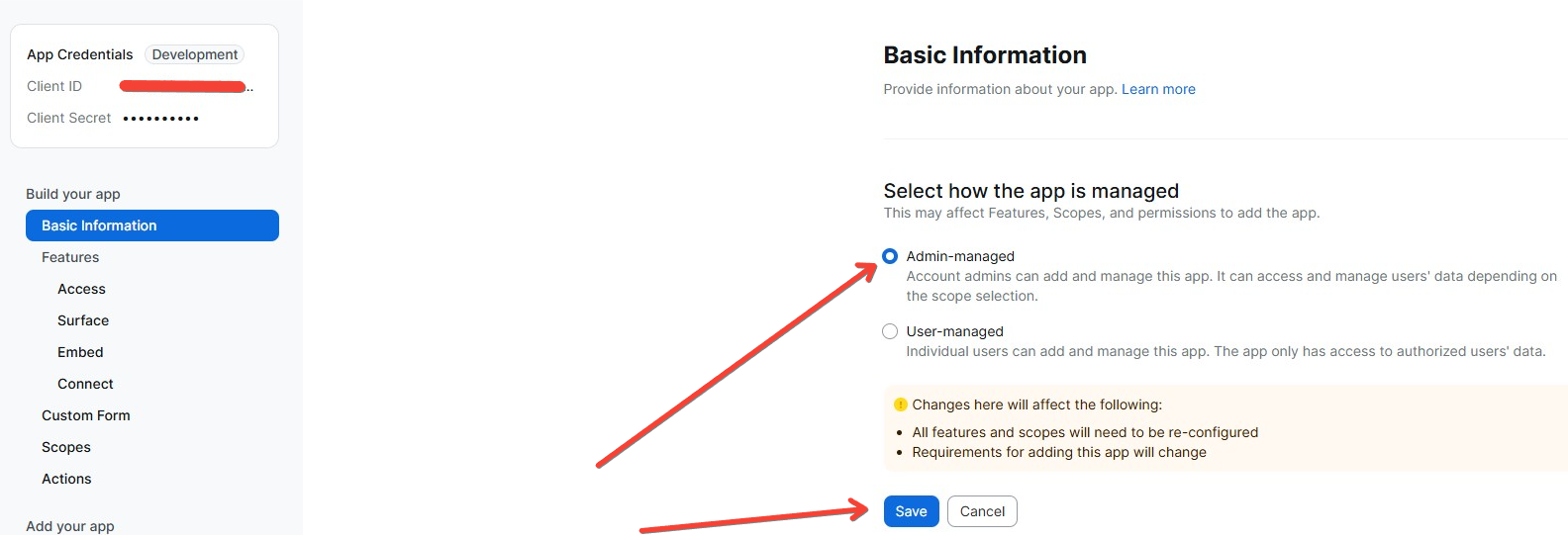
Atente-se para ficar na aba "Development" durante todo o processo de criação de seu app Zoom!
IMAGEM 4.1

Logo abaixo, você terá as seguintes informações:
- "Client ID"
- "Client Secret"
IMAGEM 5
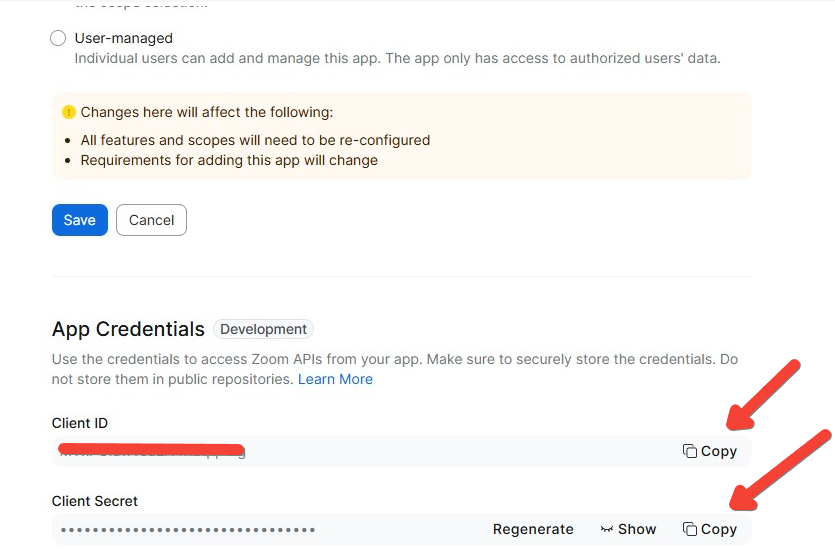
Você utilizará essas informações em seu Maestrus.
Nesse ponto, deixe aberto nessa tela e abra seu Maestrus em outra janela de seu browser.
Não feche essa janela com o Zoom, pois retornarmos a ela!
5 - Uma vez dentro de seu Maestrus, acesse o menu "Ao Vivo > Anfitriões > e clique na opção 'Novo Anfitrião' ".
IMAGEM 6
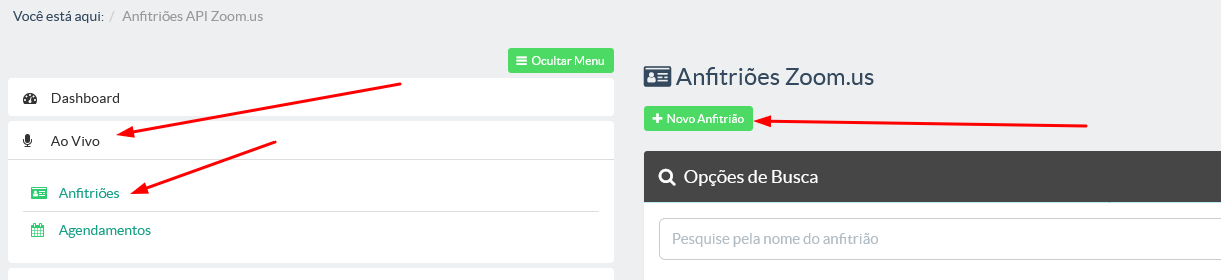
Na tela que irá se abrir, você irá preencher os seguintes campos:
IMAGEM 7
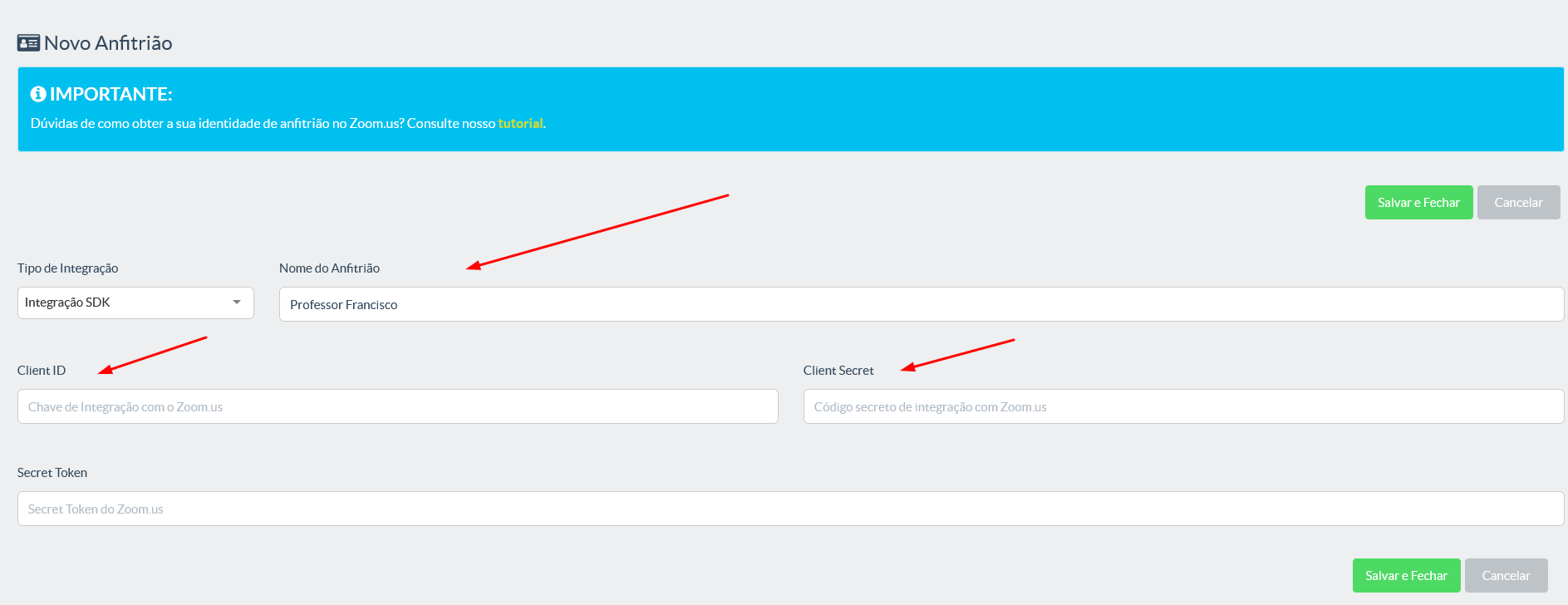
--- Nome do Anfitrião: aqui você irá apelidar o anfitrião do evento a ser realizado.
--- Client ID e Client Secret: para preencher esses campos você deverá retornar a aba "App credentials" em sua conta Zoom, clicar em "Copy" em cada campo correspondente, conforme IMAGEM 5, depois voltar em seu Maestrus e colar cada informação em seu campo correspondente.
Após inserir esses dados NÃO FECHE ESSA TELA DE SEU MAESTRUS AINDA!!! Pois ainda retornaremos nela!
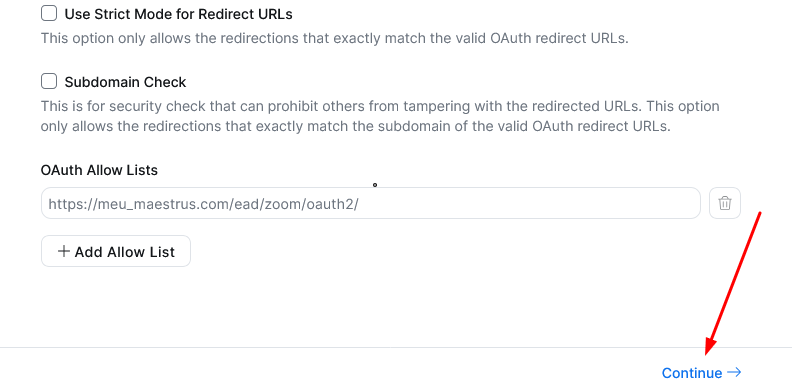
6 - Voltando ao Zoom, no campo "OAuth Redirect URL" você irá inserir uma URL da seguinte forma:
https://meu_maestrus.com/ead/zoom/oauth2/
IMAGEM 8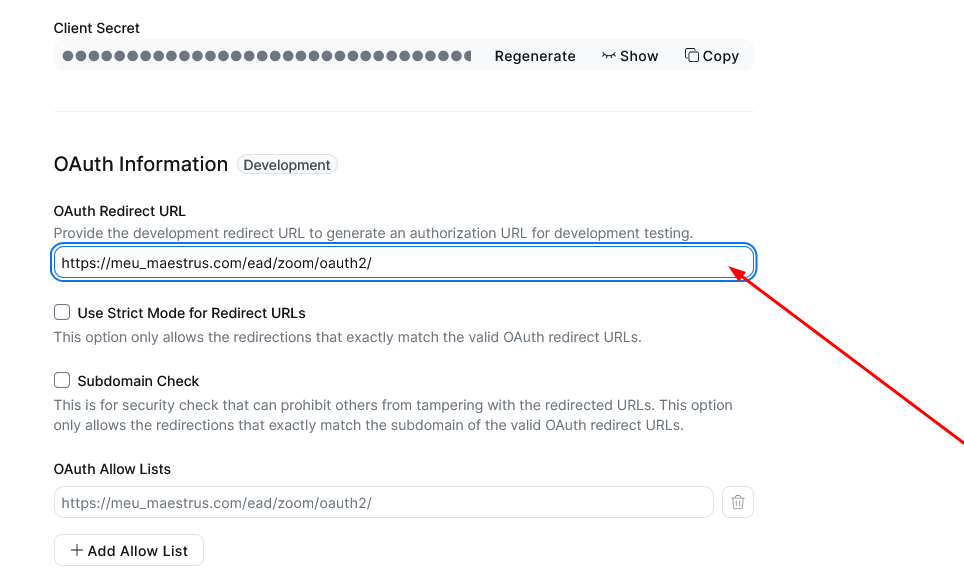
ATENÇÃO! A URL "https://meu_maestrus.com" deverá ser substituída pela URL de seu projeto Maestrus!!!
Feito isso, cliquei em "Continue".
IMAGEM 9
7 - Na próxima sessão, copie o código "Secret Token" e depois cole esse código no campo pertinente dentro da configuração de Anfitrião em seu Maestrus.
IMAGEM 10
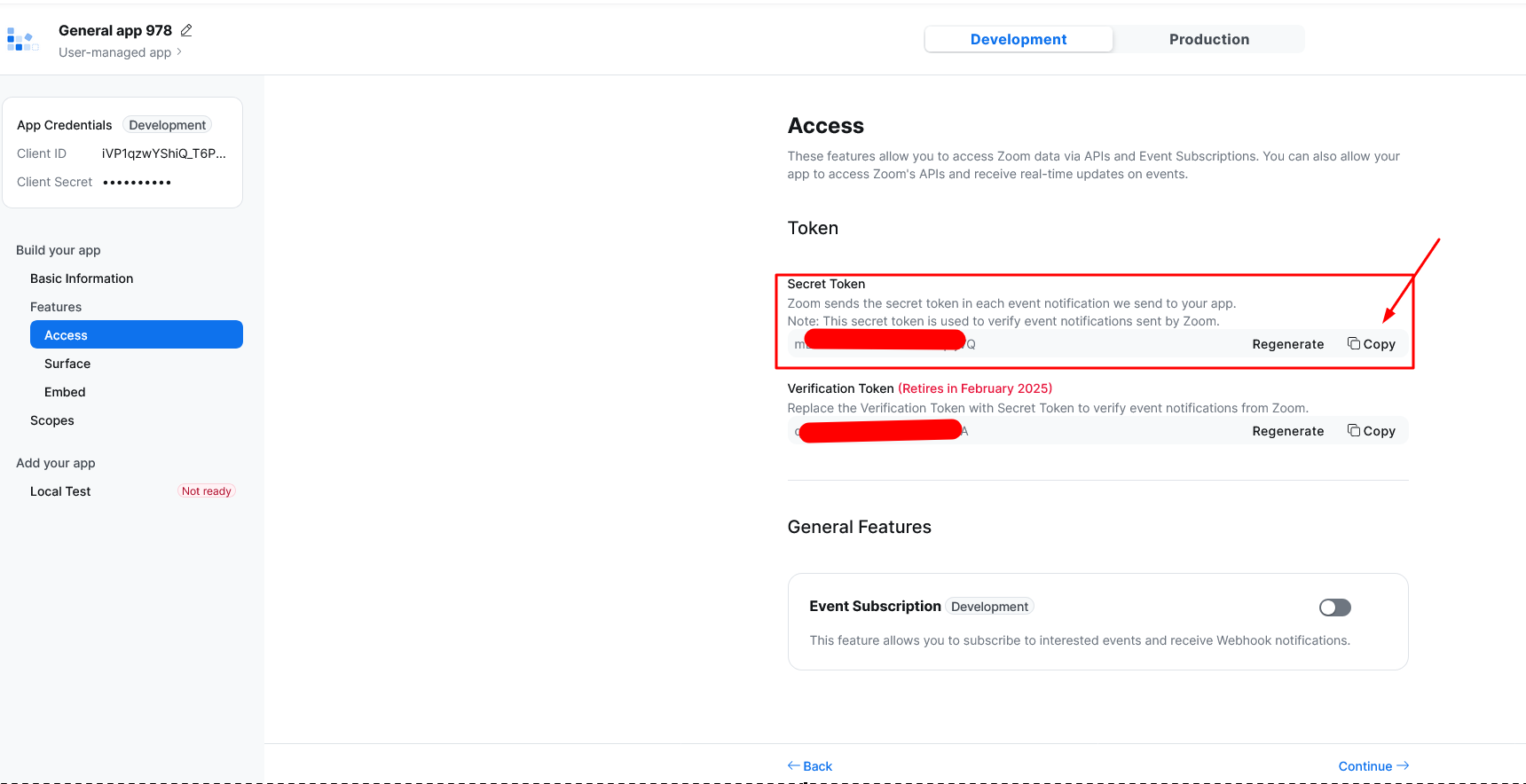
IMAGEM 11
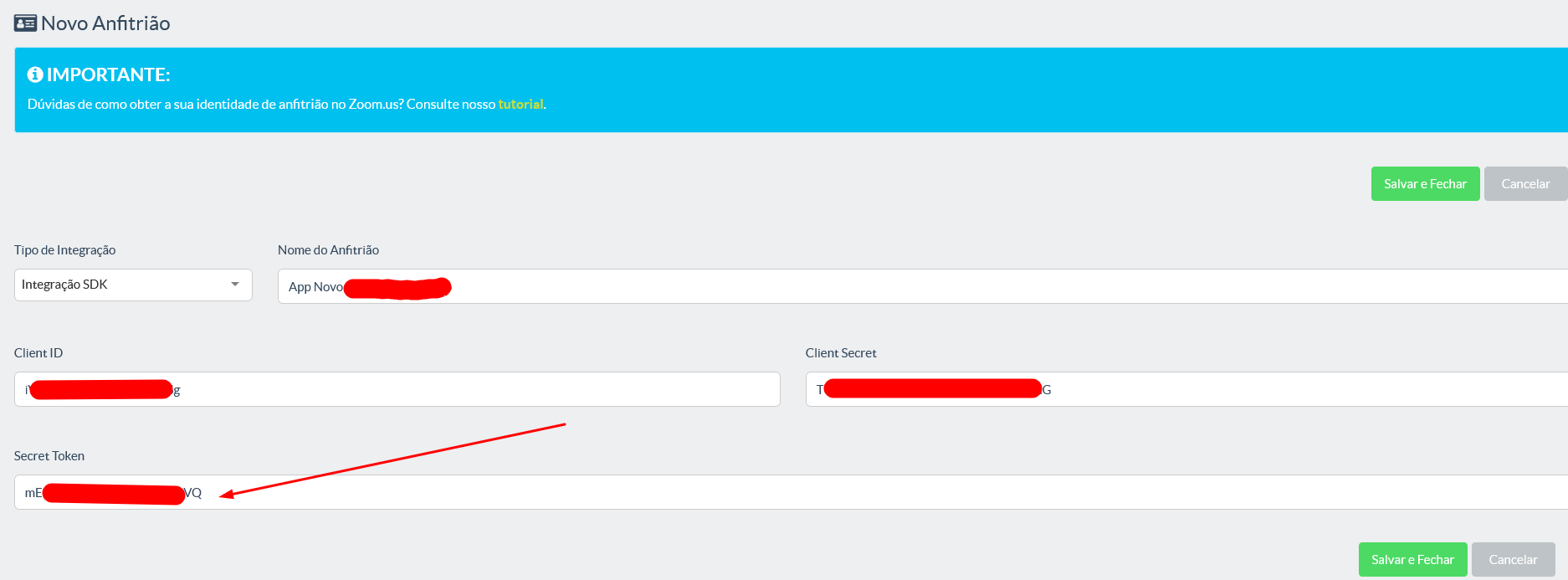
8 - Em seu Maestrus, você já poderá Salvar e Fechar essa tela de configuração do Anfitrião.
9 - E voltando na sessão "Access" clique em Continue.
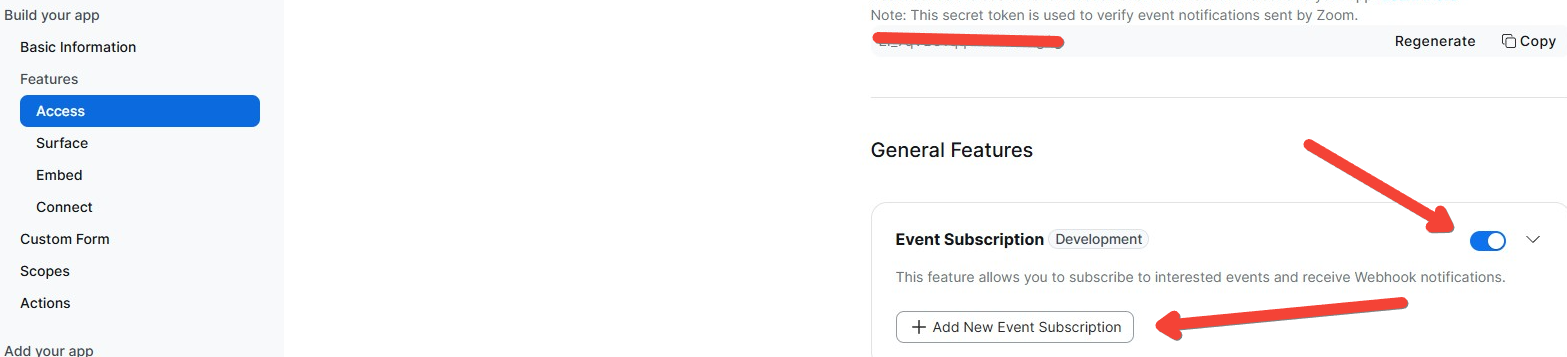
10 - Em "Event Subscription" marque a opção para ativar essa sessão e depois em "Add Events" conforme a IMAGEM 12.
IMAGEM 12
11 - Na sequência, marque a opção "Webhook", depois escreva um nome qualquer em "Subscription name" para esse evento (por exemplo, 'app Maestrus').
IMAGEM 12.1
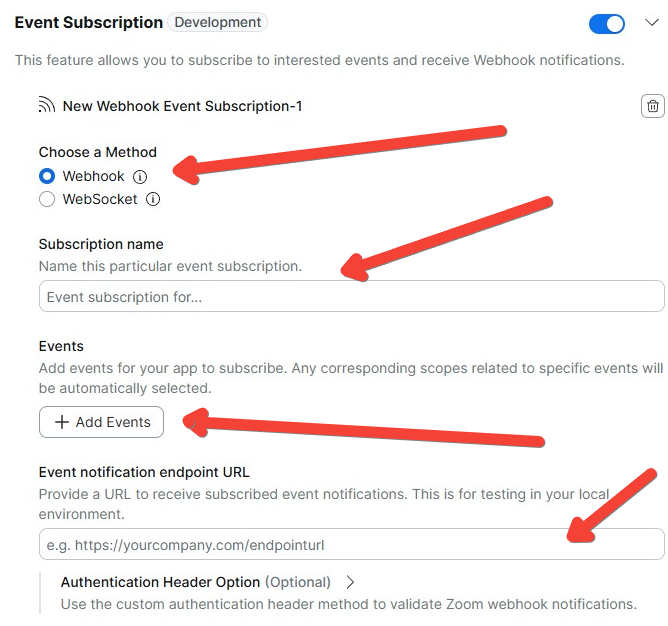
12 - Depois clique em "Add Events", e no modal que irá se abrir, marque as opções "Start Meeting" e "End Meeting" e depois em "Done", conforme IMAGEM 13.
IMAGEM 13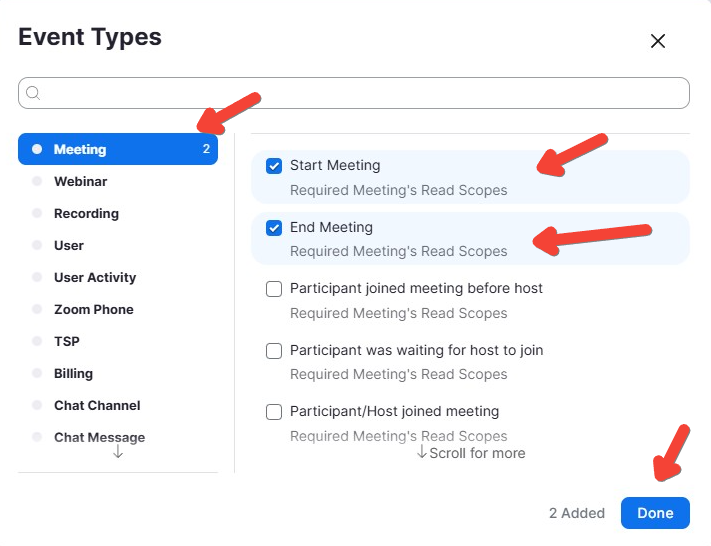
13 - Em "Event notification endpoint URL" você irá inserir a seguinte URL:
IMAGEM 13.1
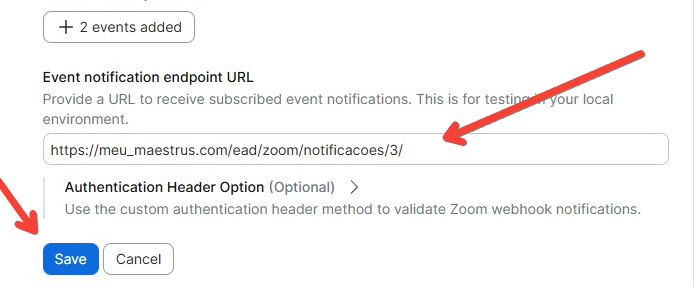
https://meu_maestrus.com/ead/zoom/notificacoes/id-do-anfitriao/
Não se esqueça da "/" no final da URL!
E para finalizar essa parte, clique em "Save"
ATENÇÃO! A URL "https://meu_maestrus.com" deverá ser substituída pela URL de seu projeto Maestrus!!!
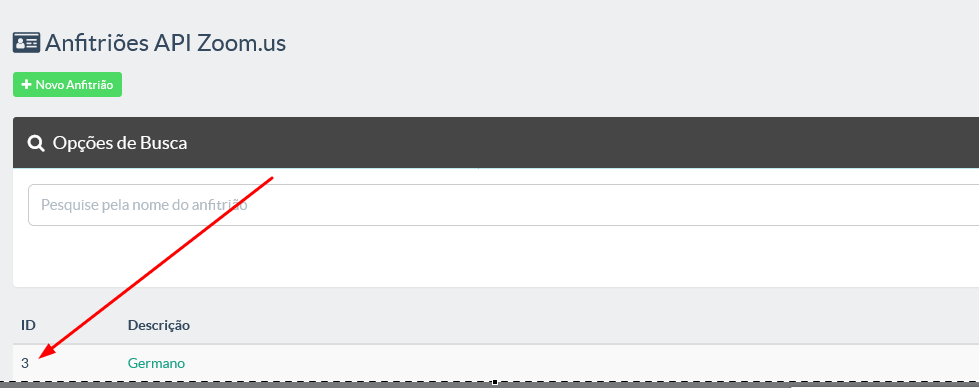
E para descobrir a ID do anfitrião, basta você voltar em seu Maestrus, acessar o menu Ao Vivo > Anfitriões > e na coluna ID verificar o código. Veja na IMAGEM 14.
IMAGEM 14
E para finalizar essa etapa, clique em "Save" e depois em "Continue".
14 - Na sessão "Surface" marque todas as opções conforme a IMAGEM 15.
IMAGEM 15
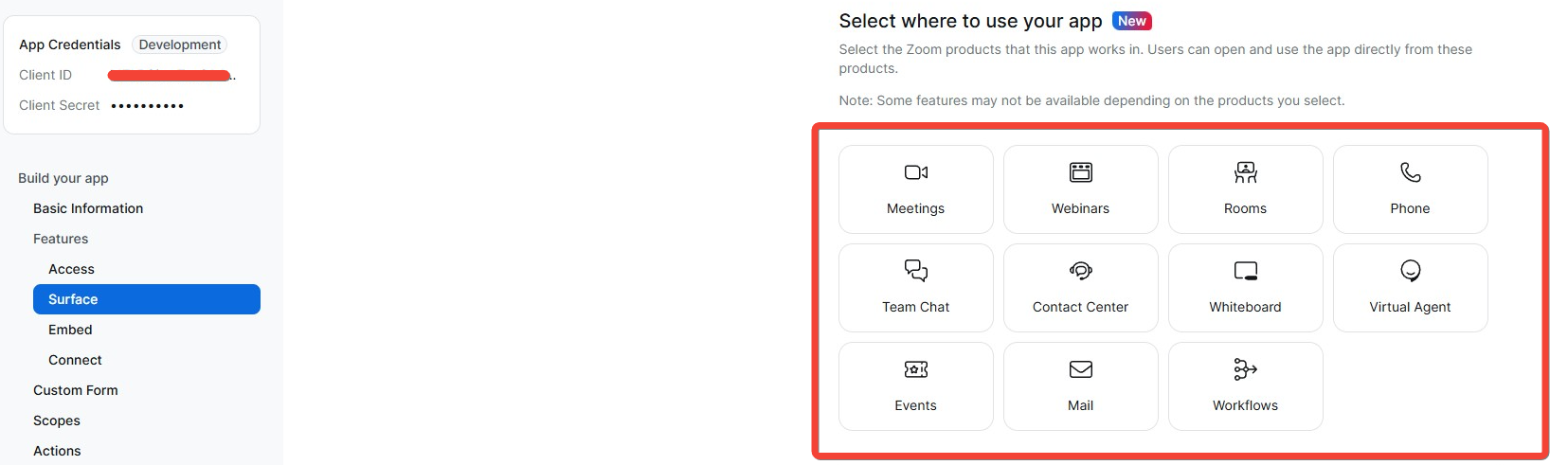
Será feito somente essa ação de marcar as opções nessa sessão!
Feito isso, clique em "Continue".
15 - Na sessão "Embed" marque a opção "Meeting SDK":
IMAGEM 16
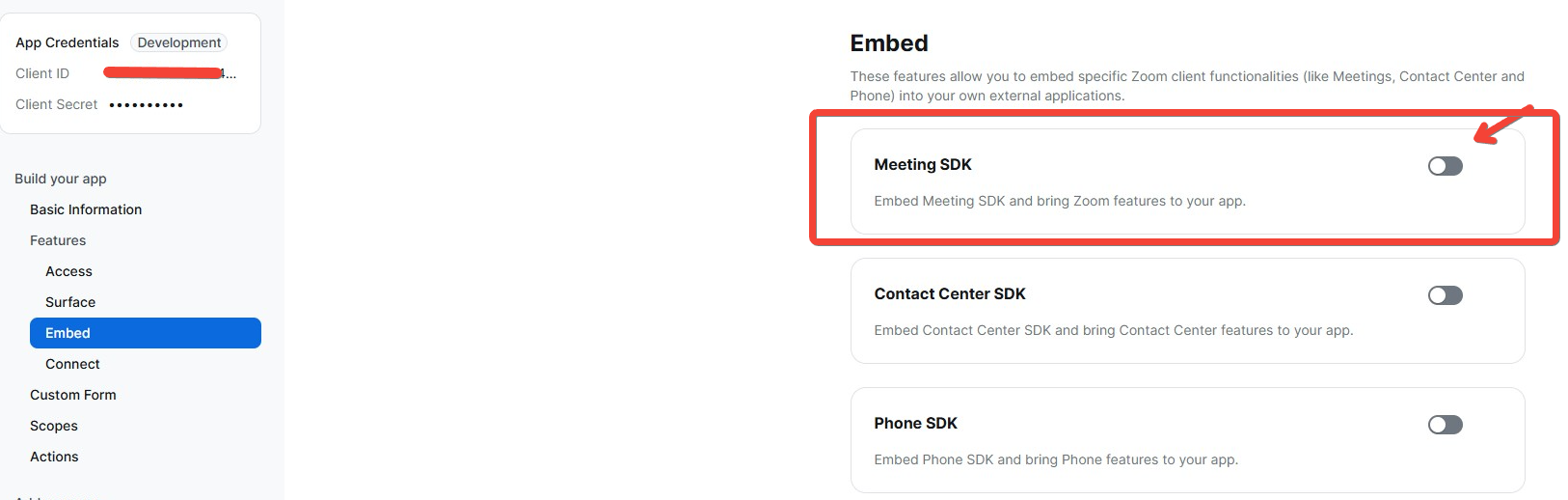
Nessa sessão basta somente ativar essa opção.
IMAGEM 16.1
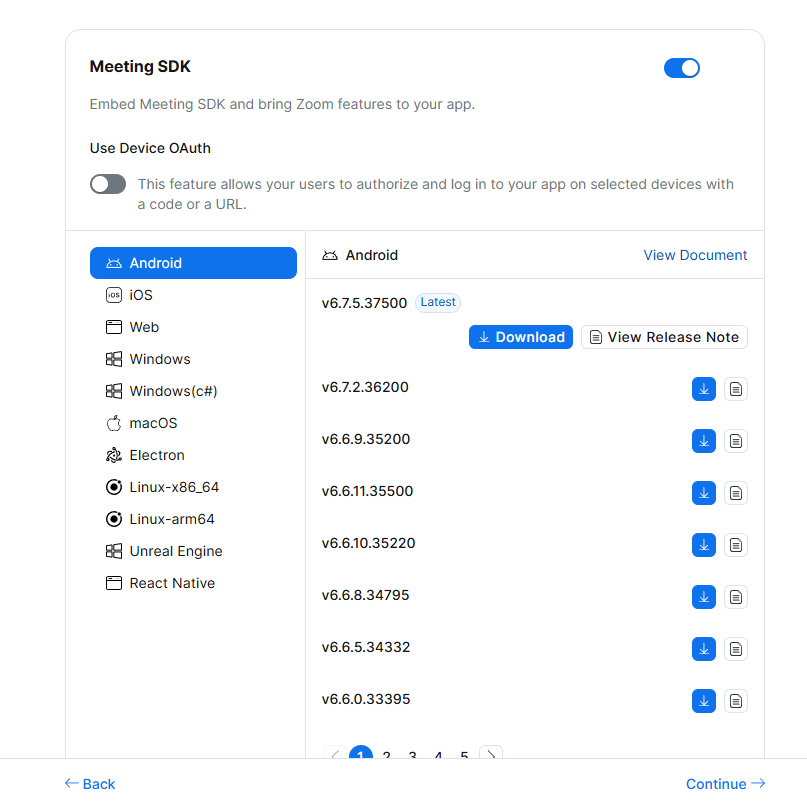
Feito isso, clique em "Continue".
Nãos sessões "Conect" e "Custom Form" não será necessário configurar nenhuma ação.
16 - Na sessão "Scopes", clique em "Add Scopes".
IMAGEM 17
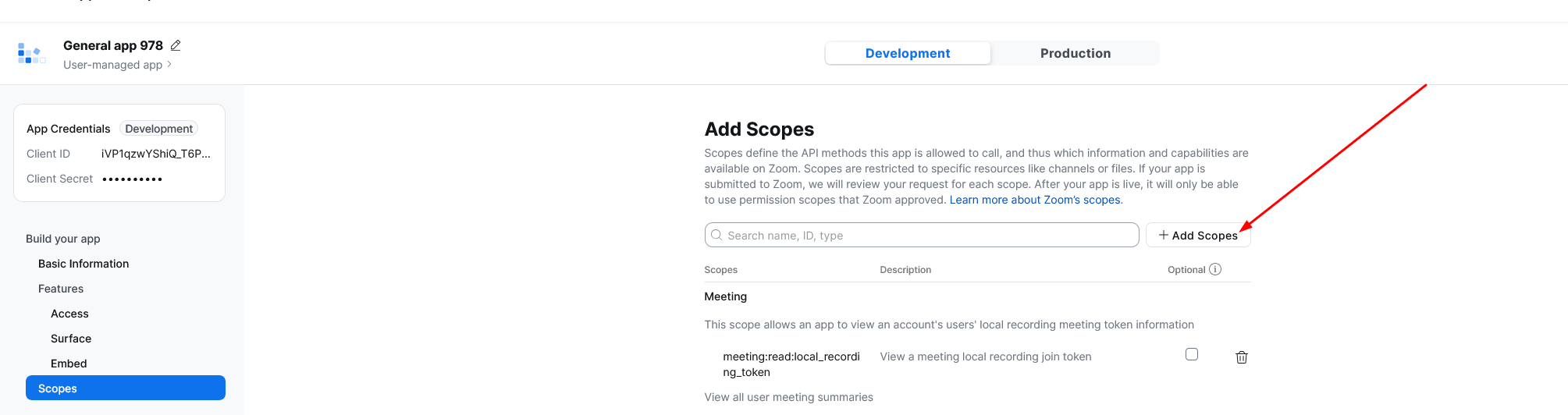
17 - Na próxima janela, no campo de pesquise, filtre por "meeting:write:meeting:" (SEM ASPAS):
IMAGEM 18
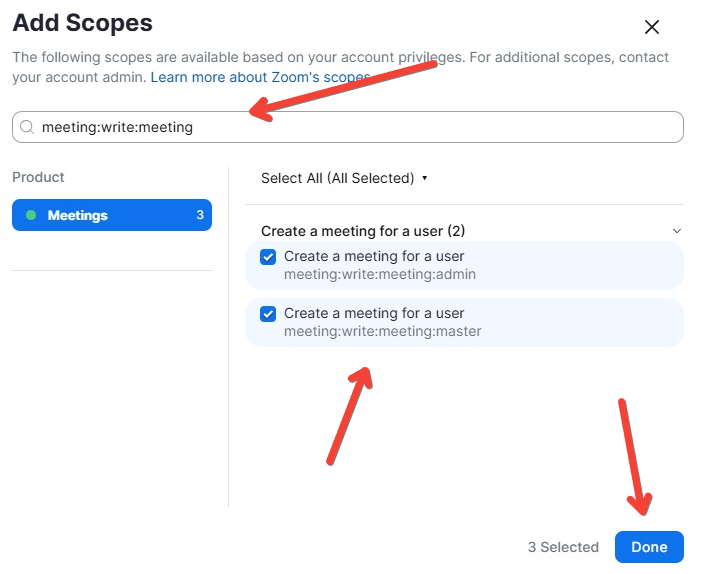
18 - Marque todas as opções conforme imagem.... e depois clique em "Done".
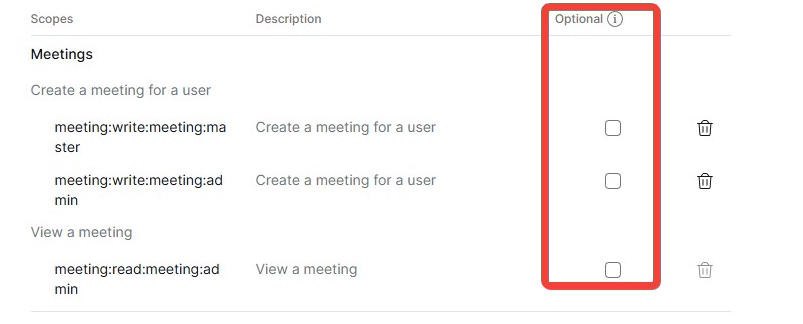
Fechado o modal anterior, deixe as opções sem marcação na coluna "Optional".
IMAGEM 18.1
19 - E no campo"Scope Description" Especifique como esses dados são usados no aplicativo e se os dados são armazenados ou não. Se armazenados, indique como os dados são armazenados (criptografados, texto simples):

IMAGEM 19
Por fim, clique em "Continue"
Vamos agora criar nosso evento.
1- Para isso, vá no menu Ao Vivo > Agendamento > botão 'Novo Evento':
IMAGEM 21

2 - Na próxima tela você irá preencher os seguintes campos:
IMAGEM 22

Título = título do evento.
Identidade de Anfitrião = escolha um anfitrião já cadastrado.
Imagem do Evento = escolha uma imagem de capa para seu evento.
Tipo de Evento = escolha o tipo de evento.
Data do evento = escolha a data que ocorrerá seu evento.
Fuso Horário = escolha o fuso horário.
Duração (Horas) = insira a duração (em horas) de seu evento.
Observações = campo para inserir alguma observação
Curso = escolha um curso já criado.*
Esconder o curso da lista de matrículas? **
* você poderá escolher um curso já criado para oferecer seu evento ao vivo.
Mas se desejar, poderá criar um curso, sem conteúdos, para o usuário comprar apenas para esse evento ao vivo. Fazendo isso, você poderá marcar a opção "Esconder o curso da lista de matrículas?"** e essa matricula não será exibida na listagem de matrículas.
Com os campos devidamente preenchidos, clique em "Salvar e Fechar".
4 - Então seu evento estará pronto! Veja algumas opções na imagem abaixo:
IMAGEM 23

A - Esse botão ao ser clicado irá dar início ao evento para transmissão aos alunos.
Lembre-se desativar qualquer opção que bloqueia abertura de popups em seu browser para iniciar seu evento!
B - Esse botão permite editar as informações do evento criado.
C - Esse botão irá excluir o evento criado.
Após clicar para iniciar seu evento, você será redirecionado para essa tela do Zoom conforme imagem abaixo:
IMAGEM 24
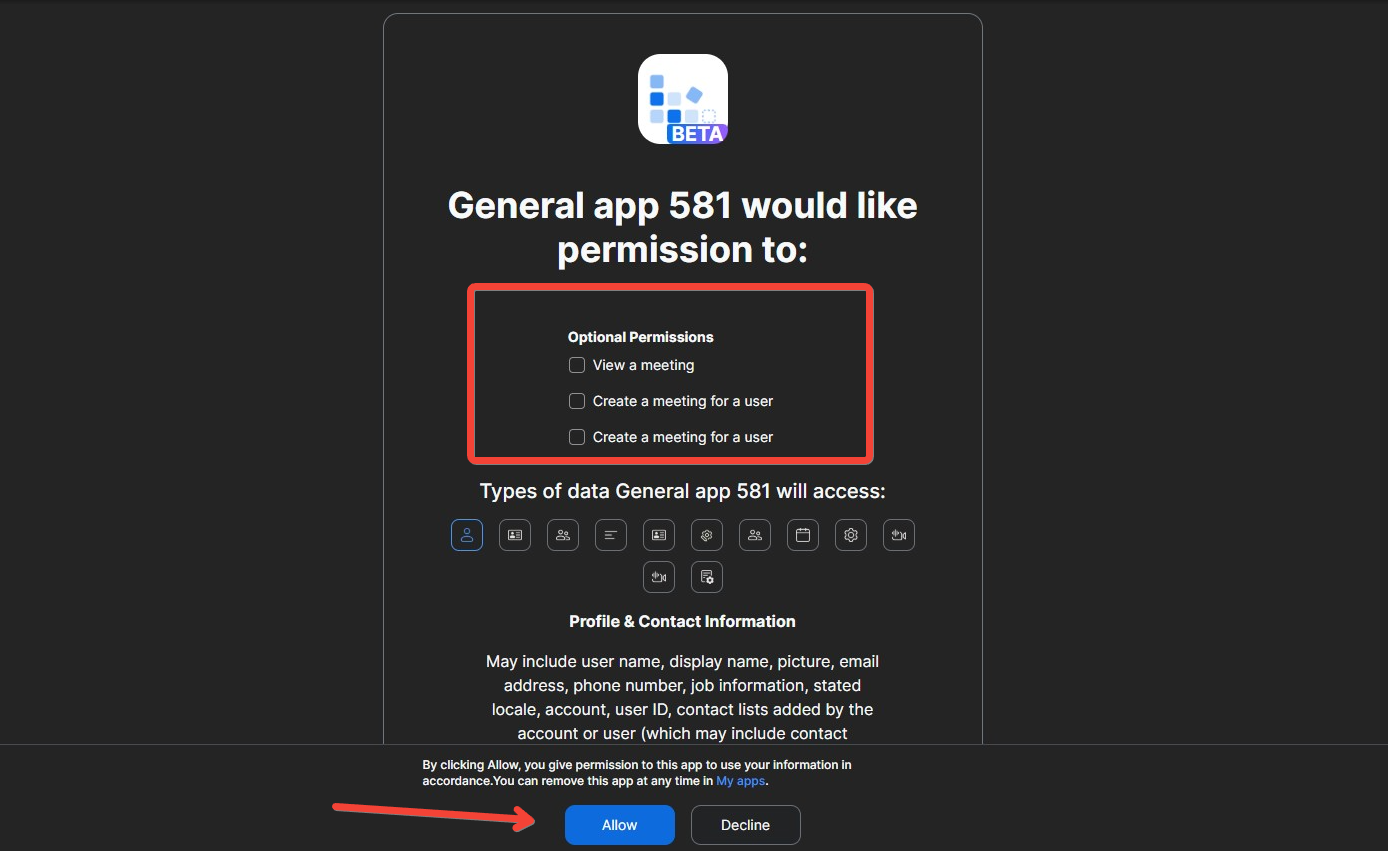
ATENÇÃO PARA ESSA ETAPA!
5 - Marque os checkbox conforme destacados no print e depois clique no botão "Allow".
Se clicar em "Decline" você também não conseguirá realizar o evento.
Feito isso, você retornará a seu Maestrus e, novamente, clique para iniciar o evento!
E para ingressar no evento, clique na opção "Entrar no evento como anfitrião" conforme imagem abaixo:
IMAGEM 25

6- Na próxima tela, basta selecionar a opção "Abrir link"
IMAGEM 26

Lhe será aberta 2 telas, conforme imagem abaixo:
IMAGEM 27

Nessa tela ( IMAGEM 27) clique em "Join witch Computer Audio".
7 - Na tela maior, clique no menu "Mais" que fica no rodapé da janela:
IMAGEM 28
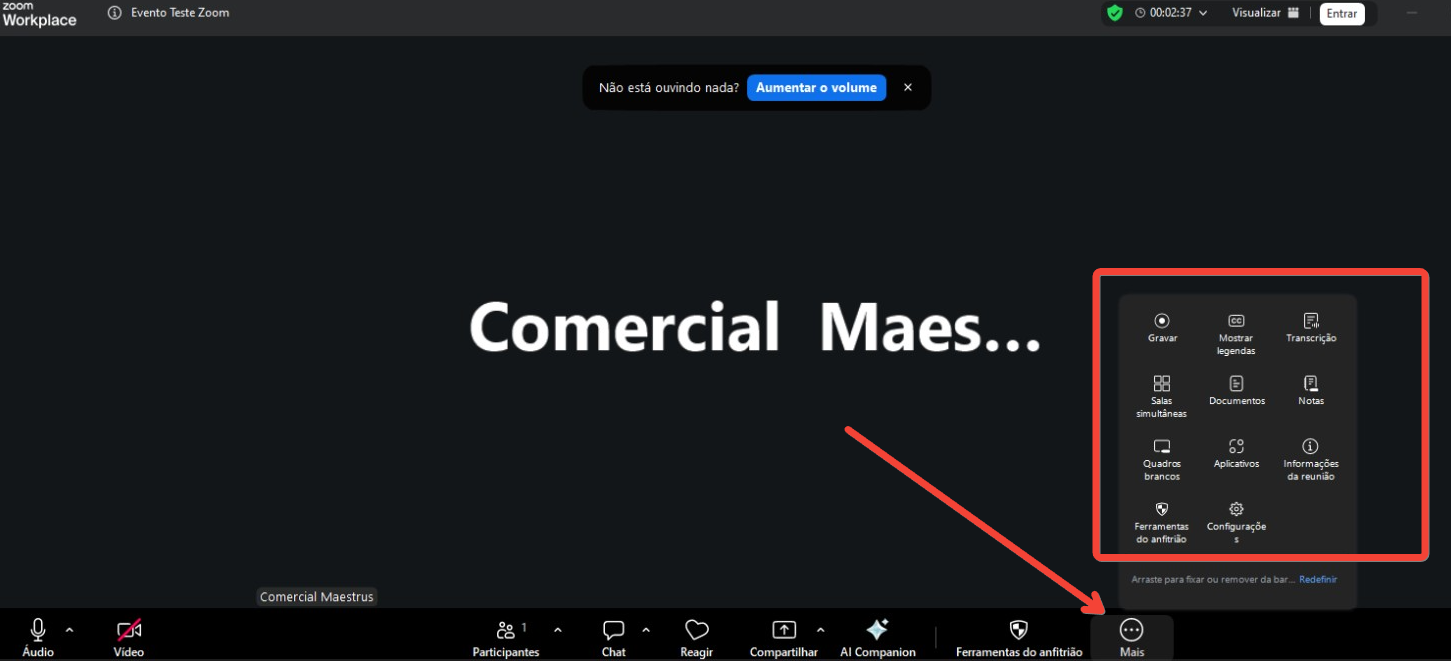
Se você clicar em "Mais" na janela do evento, você verá as opções disponíveis para seu evento ao vivo.
E caso tenha o desejo de compartilhar sua tela, marque a opção "Share Screen (ou Compartilhar)".
8 - E para encerrar o evento, basta clicar em "Encerrar".
IMAGEM 29

Obs.: pode ser que os labels utilizados nesse tutorial lhe apareçam diferentes, por exemplo, em inglês. Isso dependerá da configuração de idioma do Zoom em suas dependências.
Informações sobre o evento ao vivo
O gestor poderá ter informações de acesso referente ao evento realizado.
1- Para isso, basta ele acessar o menu "Ao Vivo > Agendamentos" e no evento em questão, clicar no ícone de uma 'folha de papel', conforme a IMAGEM 30:
IMAGEM 30

Na próxima tela, você terá o seguinte:
IMAGEM 31

A - total de acessos do evento em questão.
B - quantos usuários acessaram por dispositivos móveis.
C - quantos usuários acessaram por desktops.
D - data do acesso ao evento.
E - identificação do usuário.
F - tipo de dispositivo usado para acessar o evento (desktop ou móvel).
G - sistema operacional utilizado para acessar o evento.
Agora vamos conhecer a visão do aluno!
1- Agora, basta o aluno acessar seu painel com seu respectivo login e senha, e acessar o evento criado clicando no botão "Entrar".
IMAGEM 32

Caso o evento ainda não tenha se iniciado, o aluno verá uma mensagem informando que o evento começara em "X" instantes.
Dependendo da configuração do browser do aluno, ele terá que permitir acesso aos seus dispositivos como webcam e microfone.
IMAGEM 33
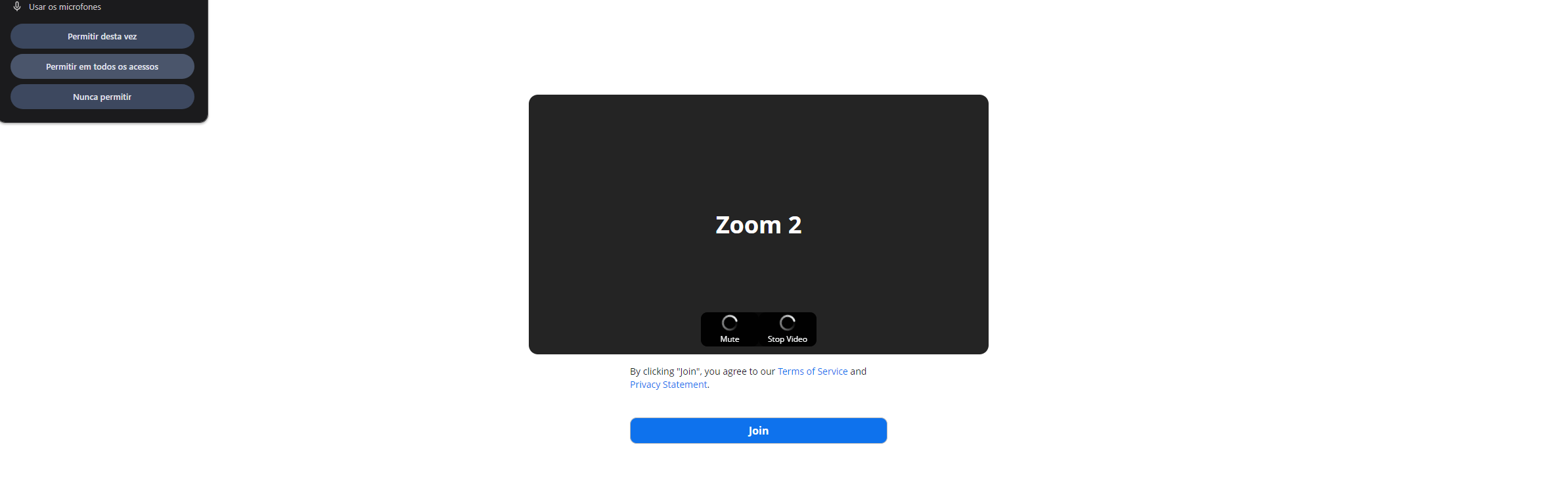
2 - Após essas permissões, basta ele clicar em "Join ( ou Entrar)".
E assim finalizamos nosso tutorial sobre aula ao vivo utilizando o Zoom.
OBSERVAÇÕES:
- contas com planos pagos no Zoom, podem possuir mais de um anfitrião, desde que a licença do seu plano Zoom, permita ter outros anfitriões.
Em seu Maestrus, você poderá habilitar a opção de gestão do módulo de "Ao vivo" para usuários
que não sejam administradores, editando o perfil desse usuário e inserindo e inserindo as seguintes permissões adicionais no campo "Permissões Adicionais de Usuário:
- Ao Vivo - Gerenciar Agendamentos;
- Ao vivo - Gerenciar Eventos Ao vivo.
IMAGEM 34

- uma conta Zoom sob um plano pago, poderá ter mais de um anfitrião, e esses anfitriões poderão realizar transmissões simultâneas, mas cada anfitrião deverá logar em seu perfil Maestrus e realizaras devidas configurações independentemente.
- um mesmo anfitrião não poderá ter mais de uma transmissão simultânea.
- mesmo tendo ainda um plano básico de apenas 1 anfitrião, você poderá dividir uma transmissão em sala
salas dentro de uma mesma transmissão.
Para conhecer melhor esse processo descrito acima, veja o tutorial https://support.zoom.us/hc/pt-br/articles/206476313-Como-gerenciar-salas-simult%C3%A2neas
-- IMPORTANTE!
Caso seus alunos ao ingressarem em um evento ao vivo em seu Maestrus lhe sejam pedido login no Zoom, você deverá ajustar as seguintes configurações em sua conta Zoom:
1 - na aba "Reuniões" > Sala pessoal > marque a opção "Senha de acesso". Sua URL "Link de convite" deverá ficar conforme imagem abaixo:
IMAGEM 35

2 - em Configurações > aba Reunião > Segurança desmarque a opção "Somente participantes de reuniões e webinars autenticados podem ingressar em reuniões e webinars" conforme imagem abaixo:
IMAGEM 36

Qualquer dúvida, estamos a disposição!
Att